청구서 직접 작성하고 발행하기 - 어나더클래스 학원비 사용법
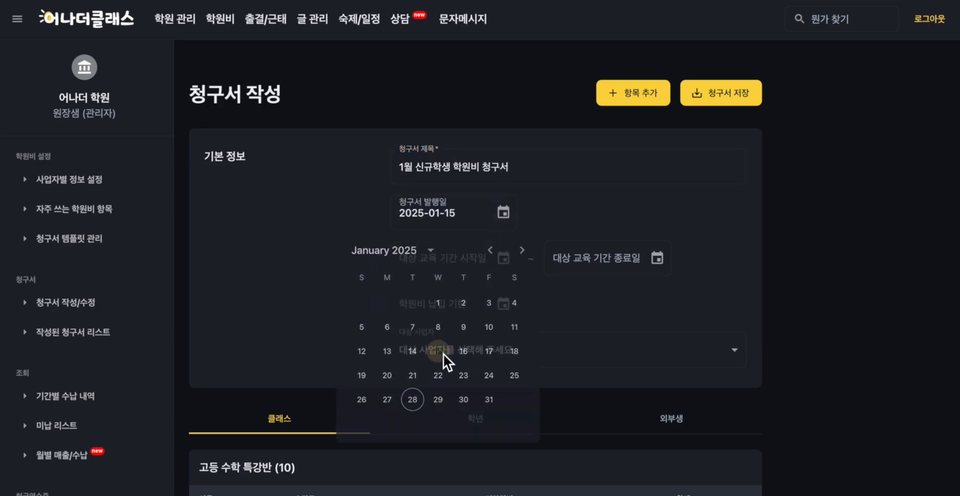
어나더클래스에서 청구서를 작성하는 방법을 설명드릴게요. 대부분의 청구서는 청구서 템플릿을 통해 작성하게 됩니다. 이는 별도의 동영상에서 설명드렸습니다. 청구서를 직접 작성하는 경우는, 새로 들어온 학생에게 바로 청구서를 보낸다거나, 자동으로 청구서를 발행하는 학원에서 교재비나 물품비 등을 별도로 청구할 때, 가끔 있을 수 있습니다.
1월 15일에 고등 수학 특강반에 강사람 친구와 김원생 친구가 등록했다고 해보겠습니다. 김원생 친구는, 셔틀도 탄다고 합니다.
pc에서 상단의 학원비 메뉴를 클릭해 주세요.
좌측의 청구서 작성/수정을 클릭합니다.
청구서 제목은 1월 신규학생 학원비 청구서라고 하겠습니다.
발행일은 1월 15일
대상 교육기간은 1월 15일에서 1월 말일까지로 합니다.
납입기한은 1월 15일로 설정했습니다.
대상사업자는 보통은 하나이므로 기본사업자를 선택해 둡니다.
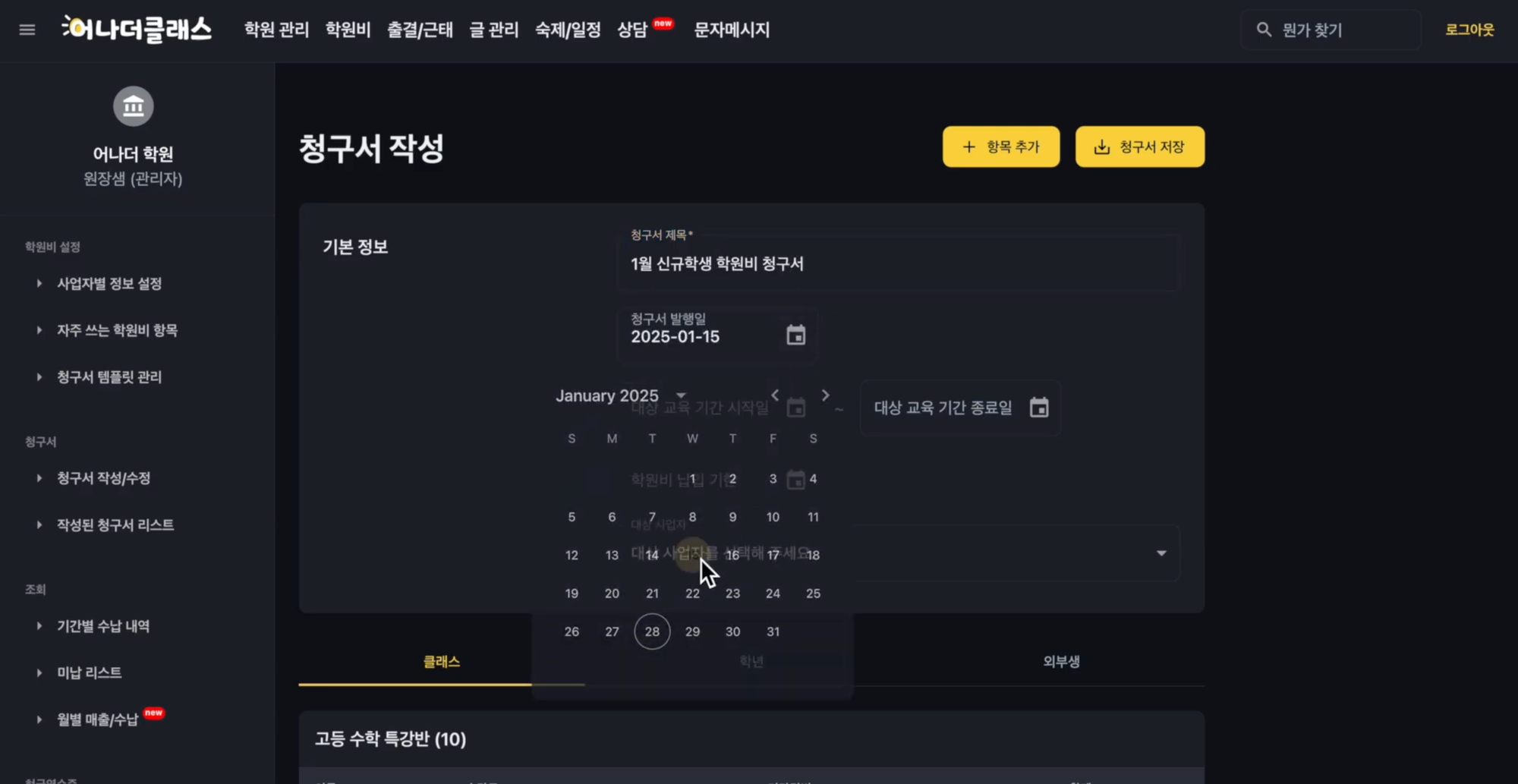
상단의 항목추가 버튼을 누릅니다.
강사람 친구와 김원생 친구를 선택합니다.
종류에서 수강료를 선택합니다. 항목명에서는 직접입력을 선택한 후, 아래칸에 특강반 15일이라고 입력합니다.
금액에는 15일 분인 20만원을 입력합니다.
추가버튼을 클릭해 추가합니다.
또 김원생 친구를 선택합니다.
종류에서 기타를 선택합니다. 항목명에서는 직접입력을 선택한 후, 아래칸에 셔틀비라고 입력합니다. 금액도 이만오천원이라고 입력합니다.
추가버튼을 클릭해 추가합니다.
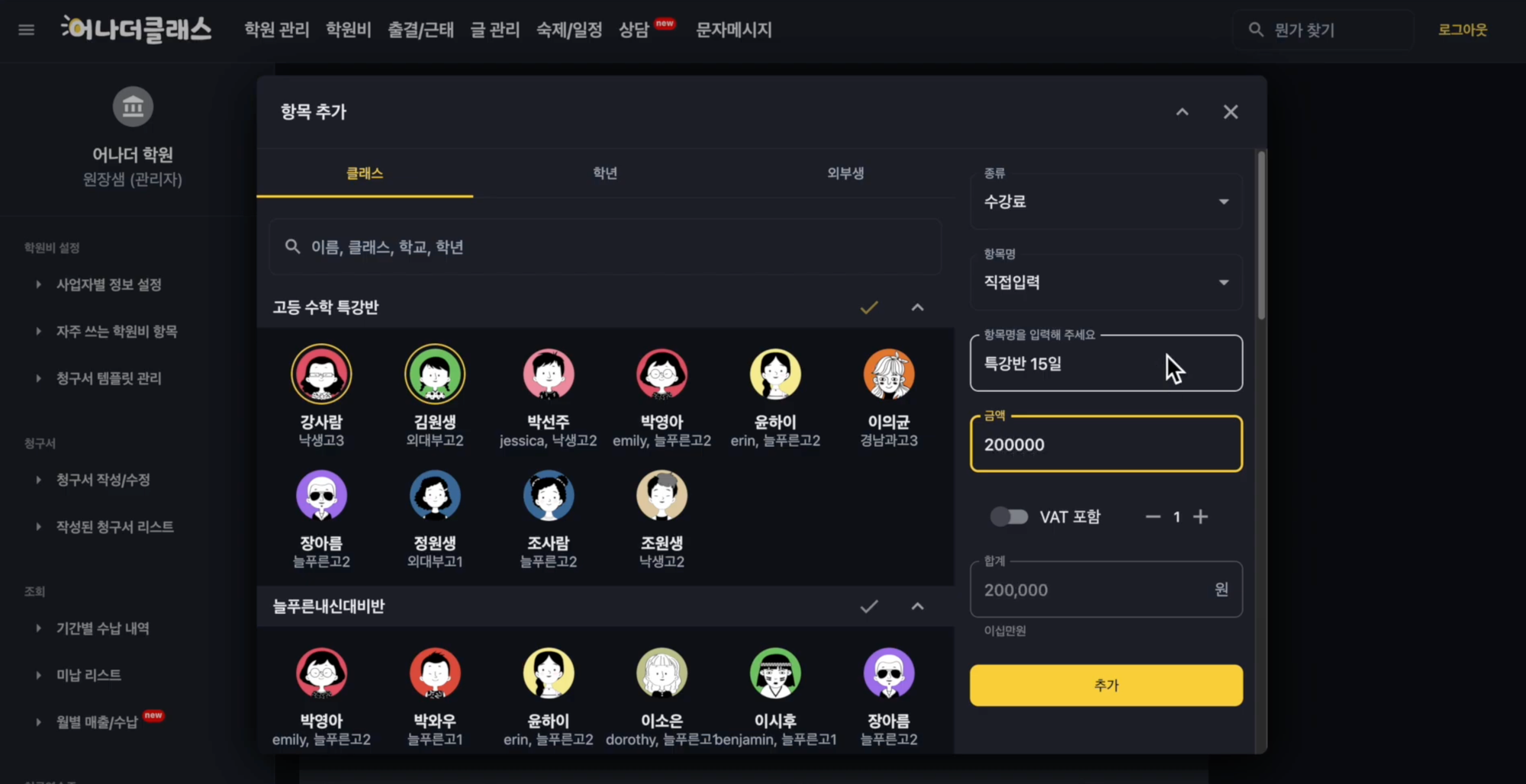
이제 창을 닫고 확인합니다.
모든 항목이 잘 들어간 것을 확인했습니다.
상단의 청구서 저장 버튼을 클릭해 저장합니다.
이제 발행을 해보겠습니다.
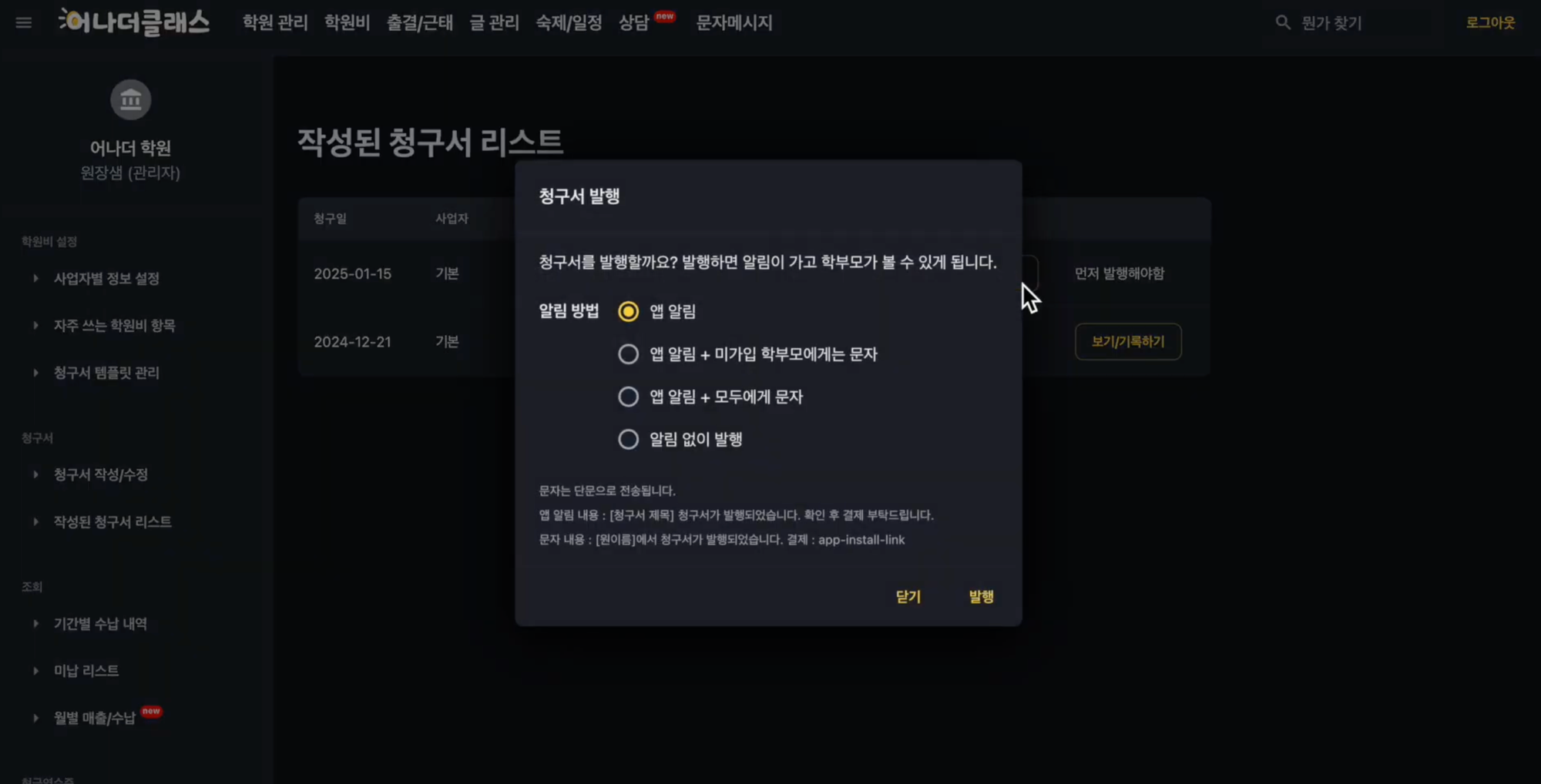
모든 학부모가 앱을 설치했다면 알림방법은 그냥 앱 알림으로 두면 됩니다. 문짜는 별도로 충전하면 추가로 보낼 수 있습니다.
발행 버튼을 클릭합니다.
이제 청구서가 발행된 것입니다. 보기 기록하기에서 발행된 청구서를 확인하고 수납처리 등 여러가지 작업을 할 수 있습니다.