학생별 특정일 자동 청구 - 어나더클래스 학원비 사용법
청구서 템플릿 관리에 이어서, 학생별 특정일 자동청구를 설정하는 방법을 설명드릴게요.
먼저 우리원이 학생별로 수업시작일이 모두 다르게 정해져있다고 하겠습니다.
누구는 매월 5일, 누구는 매월 14일 이런식으로요.
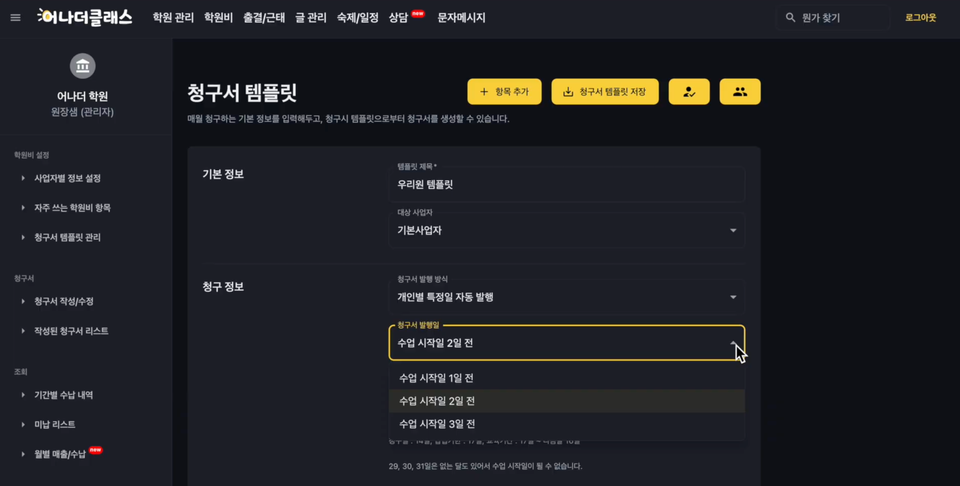
청구서 템플릿 관리에서, 만들어둔 템플릿을 클릭합니다.
청구정보에서, 청구서 발행 방식을, 개인별 특정일 자동 발행으로 바꿉니다.
그러면 청구서 발행일이 나타납니다.
청구서 발행일은 수업시작일 1일전부터 3일전까지 설정할 수 있습니다. 우리는 2일 전으로 설정해 보겠습니다.
그러면 학생별로 수업 시작일 2일 전 11시 경, 청구서가 자동으로 발행됩니다.
청구일은 발행하는날, 납입기한은 수업 시작일로 들어가 있습니다.
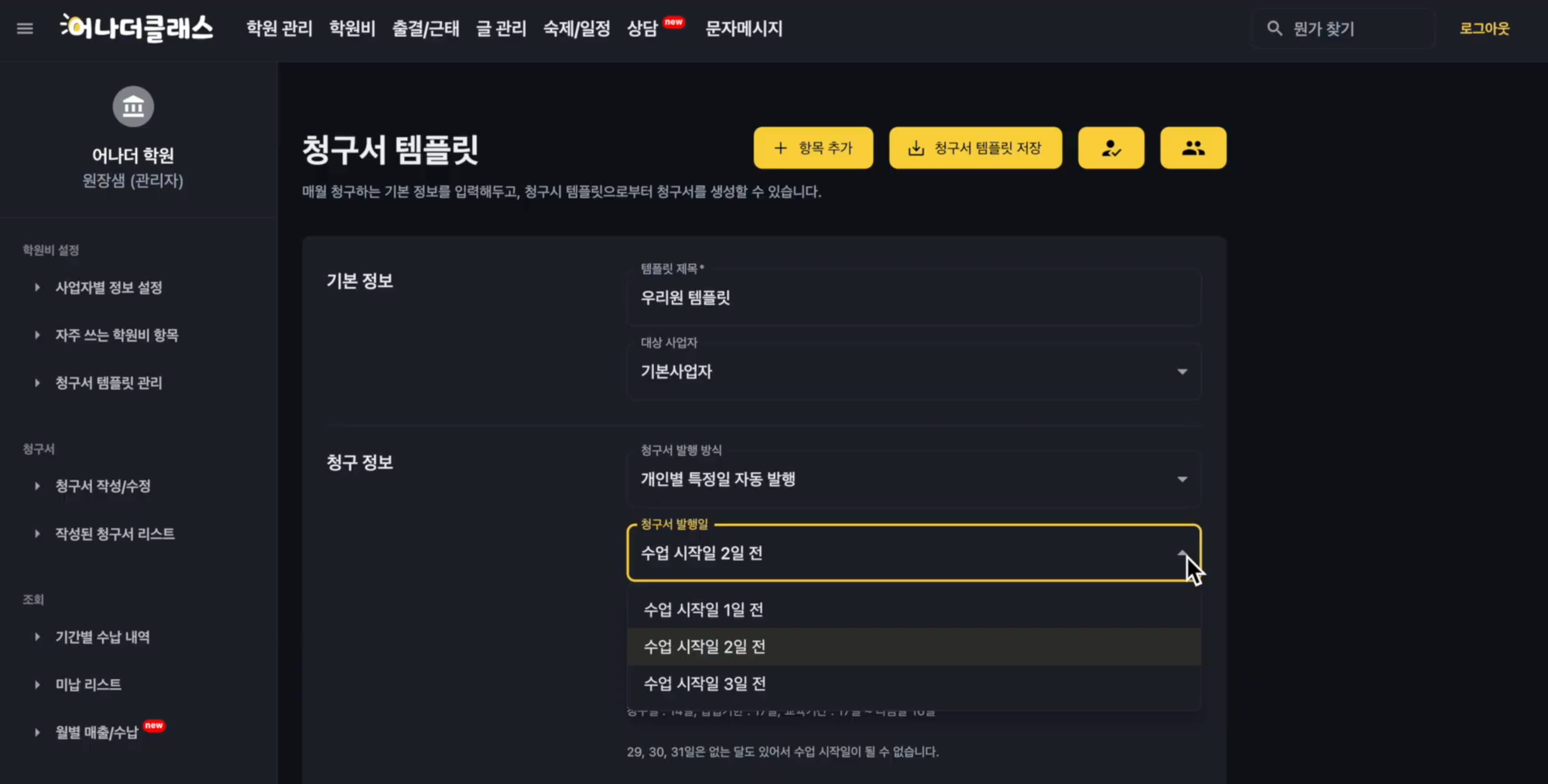
구체적으로 학생별로 수업시작일을 설정해 보겠습니다. 처음에는 모두, 보류, 라고 되어 있고, 실제로 보내지지 않습니다.
강사람 친구는 매월 5일이 수업시작일입니다. 시작일 부분을 클릭해 5일을 선택합니다. 그러면 우리의 설정대로 이틀전인 3일 오전 11시에 청구서가 발행될 것입니다.
박선주 친구는 매월 14일로 지정했습니다. 박영아 친구는 매월 15일로 지정했습니다.
그리고 청구서 템플릿을 저장합니다.
특정일 자동 청구는 이런식으로 설정하면 됩니다.
이제 이슈가 발생했을 때 처리 방법을 한번 알아보겠습니다.
청구서 템플릿 관리에서 해당 템플릿을 클릭합니다.
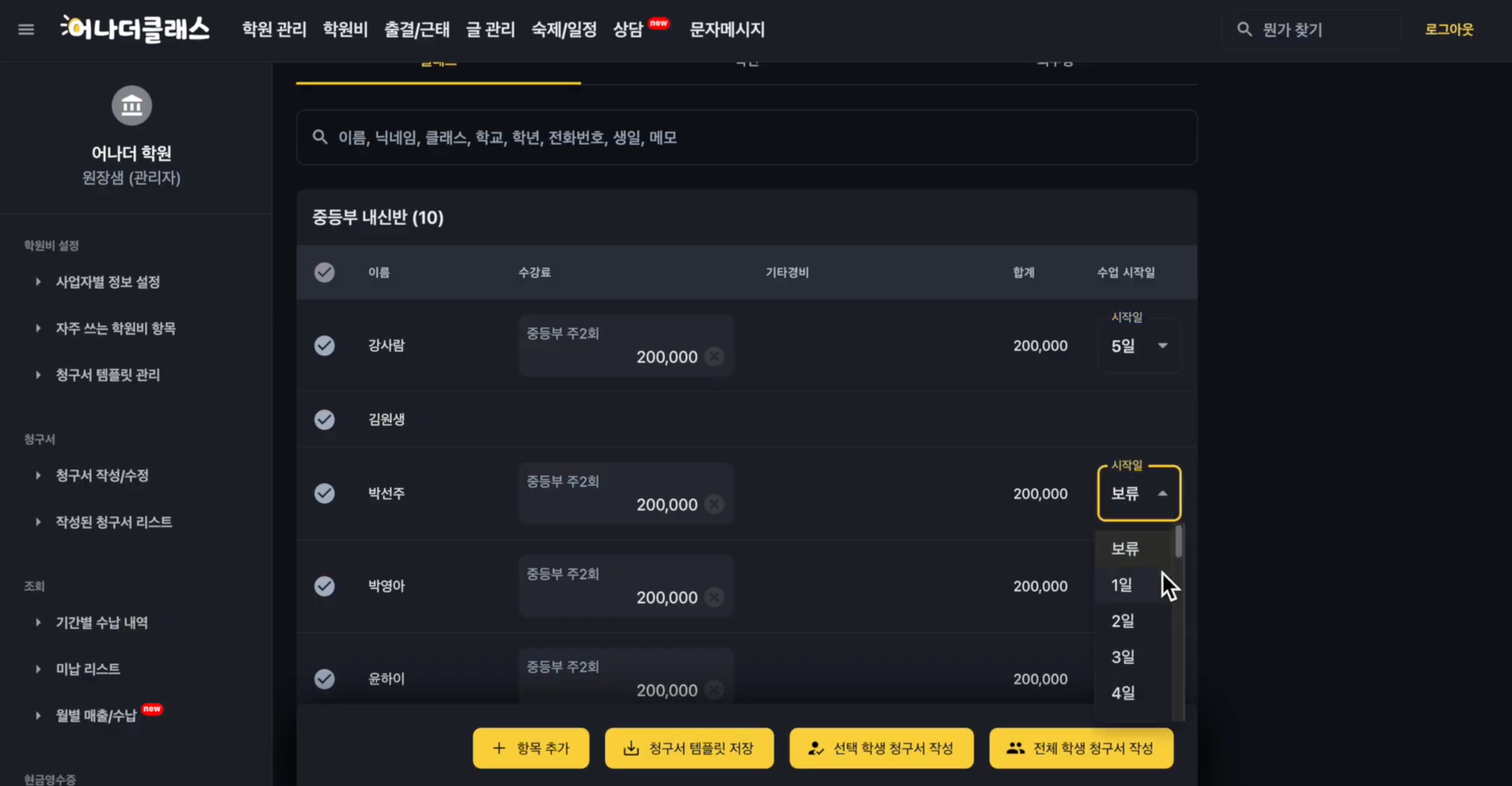
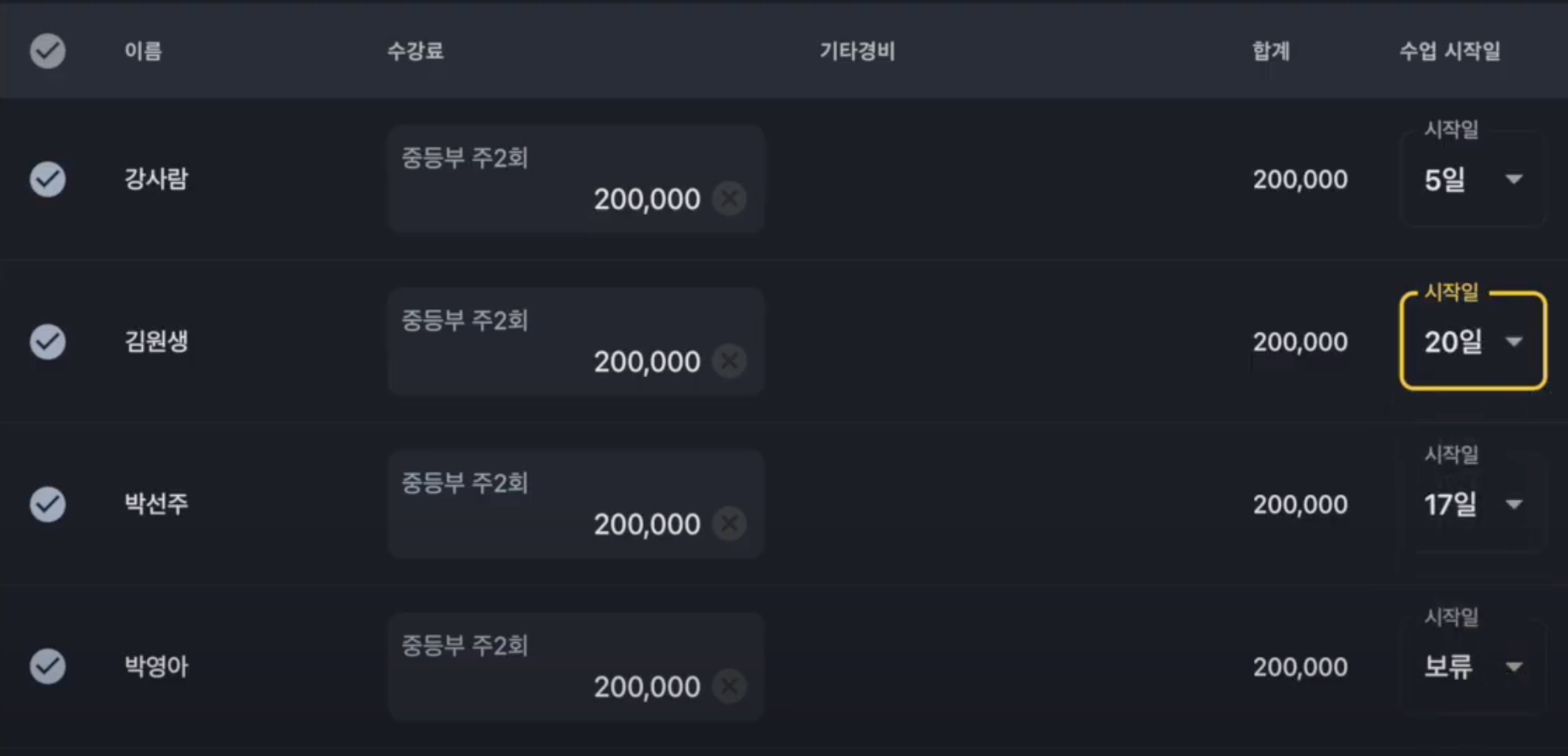
박영아 친구는 당분간 쉰다고 합니다. 그러면 박영아 친구의 시작일을 보류로 설정합니다. 이제 박영아 친구의 청구서는 만들어지지 않습니다.
박선주 친구는 3일간 아파서 못나왔습니다. 그래서 수업시작일을 3일 미루어서 매월 17일로 설정했습니다.
김원생 친구는 오늘 처음 들어온 친구입니다. 우선 중등부 주2회 학원비를 수강료에 추가하겠습니다.
항목추가를 클릭합니다. 김원생 친구를 선택한 후, 종류는 수강료, 항목명은 중등부 주2회를 선택합니다.
추가 버튼을 클릭해 추가하고, 창을 닫습니다.
그러면 시작일을 선택할 수 있는데 오늘이 20일이니 매월 20일로 하겠습니다.
청구서 템플릿을 저장까지 합니다. 그런데 지금은 11시는 지났으니까 오늘 청구서가 발행되지 않을 것입니다.
이제 오늘 나갈 청구서를 직접 만들어 보겠습니다.
김원생 친구를 체크합니다. 그리고 선택학생 청구서 작성을 클릭합니다.
김원생 친구의 항목이 잘 딸려온 것을 우선 확인합니다.
이제 청구서 기본 정보를 채웁니다.
청구서 제목은 김원생 25년 1월 2월 학원비 1개월분 이라고 하겠습니다.
발행일은 1월 20일
대상 교육기간은 1월 20일에서 2월 19일까지로 합니다.
납입기한은 1월 20일로 설정했습니다.
청구서 저장을 클릭합니다.
그리고 작성된 청구서 리스트에서 발행까지 합니다.
이렇게 학생이 휴원할 경우, 시작일이 조금 미뤄진 경우, 새로운 학생이 등록된 경우의 처리 방법을 알아보았습니다.