청구서 수납처리, 취소, 삭제 - 어나더클래스 학원비 사용법
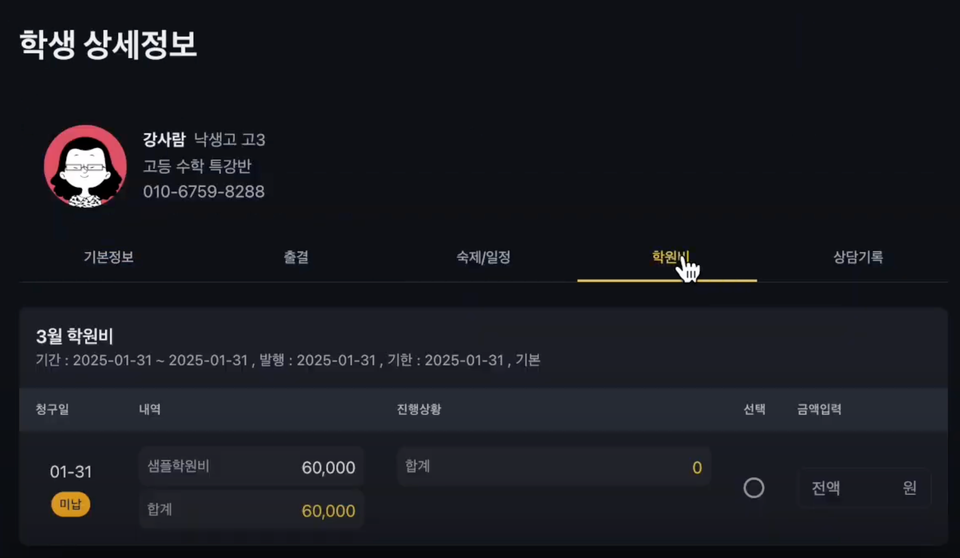
어나더클래스에서 청구서 발행 후, 수납처리하는 방법을 알려드리겠습니다.
수납 처리는, pc의 학원관리에서 학생관리, 혹은, 학원비의 작성된 청구서리스트, 그리고 모바일에서도 가능합니다.
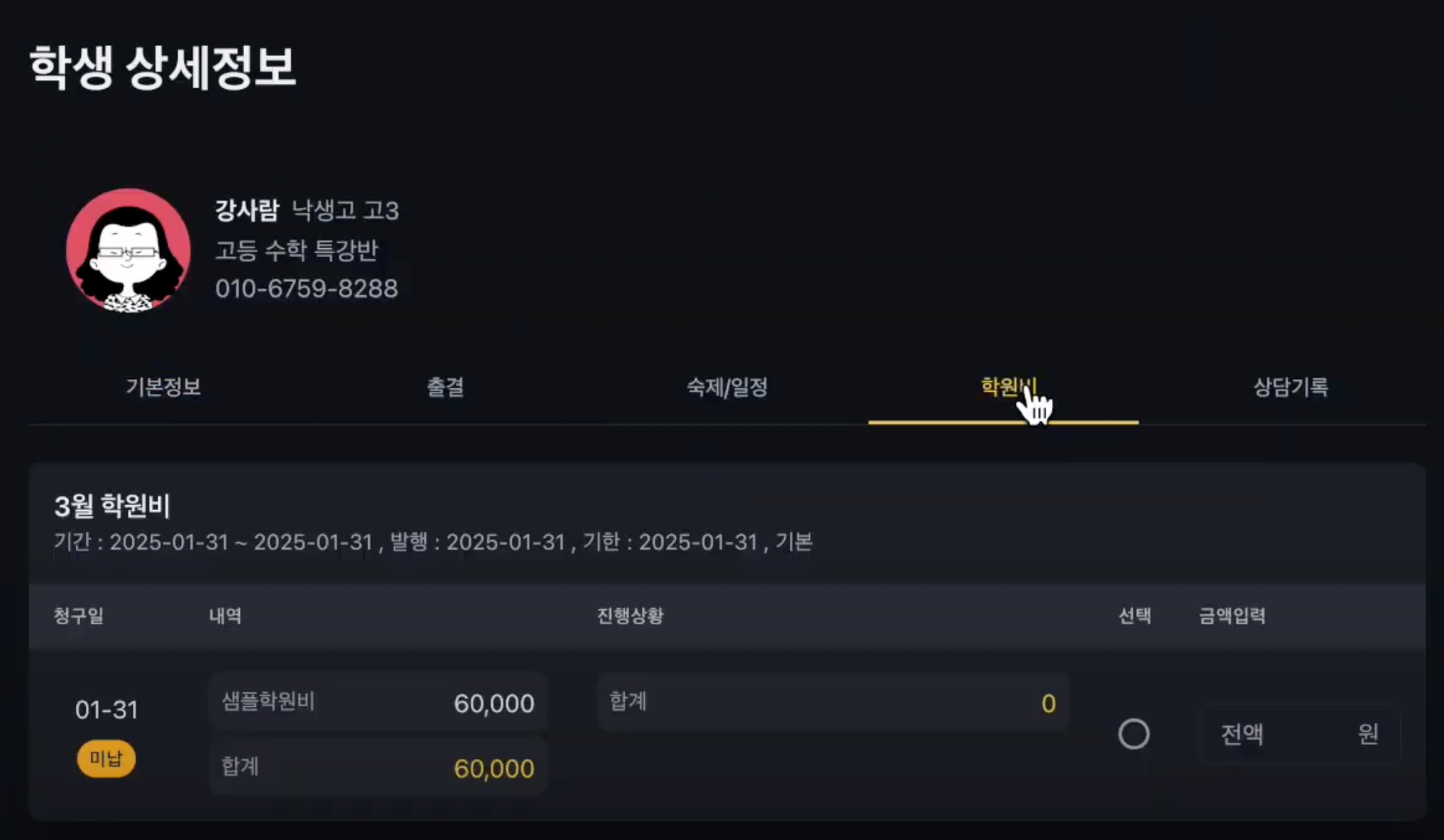
작성된 청구서 리스트 기준으로 설명드릴게요.
수납처리가 필요한 청구서로 진입합니다.
학부모가 온라인 카드결제를 한 경우 원장님 폰으로 알림이 가고, 이렇게 이미 수납이 잡혀 있습니다. 이것을 취소하려면 이렇게 취소 버튼을 누르면 됩니다.
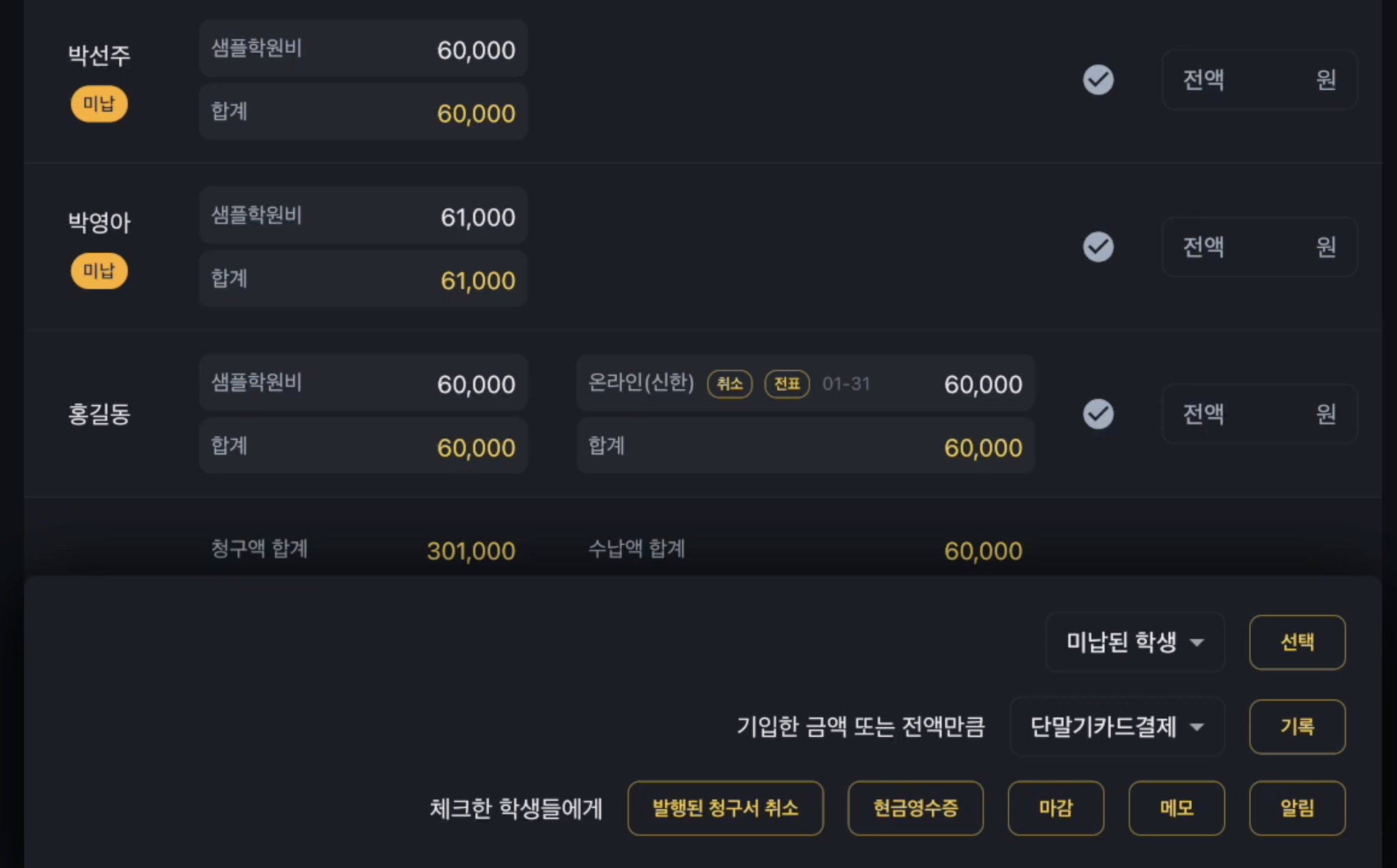
김원생 친구가, 카드를 학원에 들고와, 기존의 우리원의 카드 단말기로 결제했습니다. 그러면 김원생 친구를 선택한 다음, 오프라인카드결제를 선택하고, 기록 버튼을 클릭합니다. 수납일은 오늘로 기록하겠습니다. 수납일이 오늘이 아니라면, 별도의 수납일을 선택하면 됩니다. 그러면 이렇게 기록이 남습니다.
박선주 친구와 박영아 친구는 학부모가 송금을 했습니다. 박영아 친구는 6만원만 입금했네요. 그러면 이렇게 두명을 선택한 다음 박영아 친구의 금액란에 6만원이라고 적습니다. 그리고 결제방법 중 송금확인을 선택하고 기록버튼을 클릭합니다. 입금일은 어제 날짜를 선택해 보겠습니다.
어나더클래스에서 공급하는 단말기를 사용하시면 오프라인 카드결제시, 수납이 자동으로 기록됩니다.
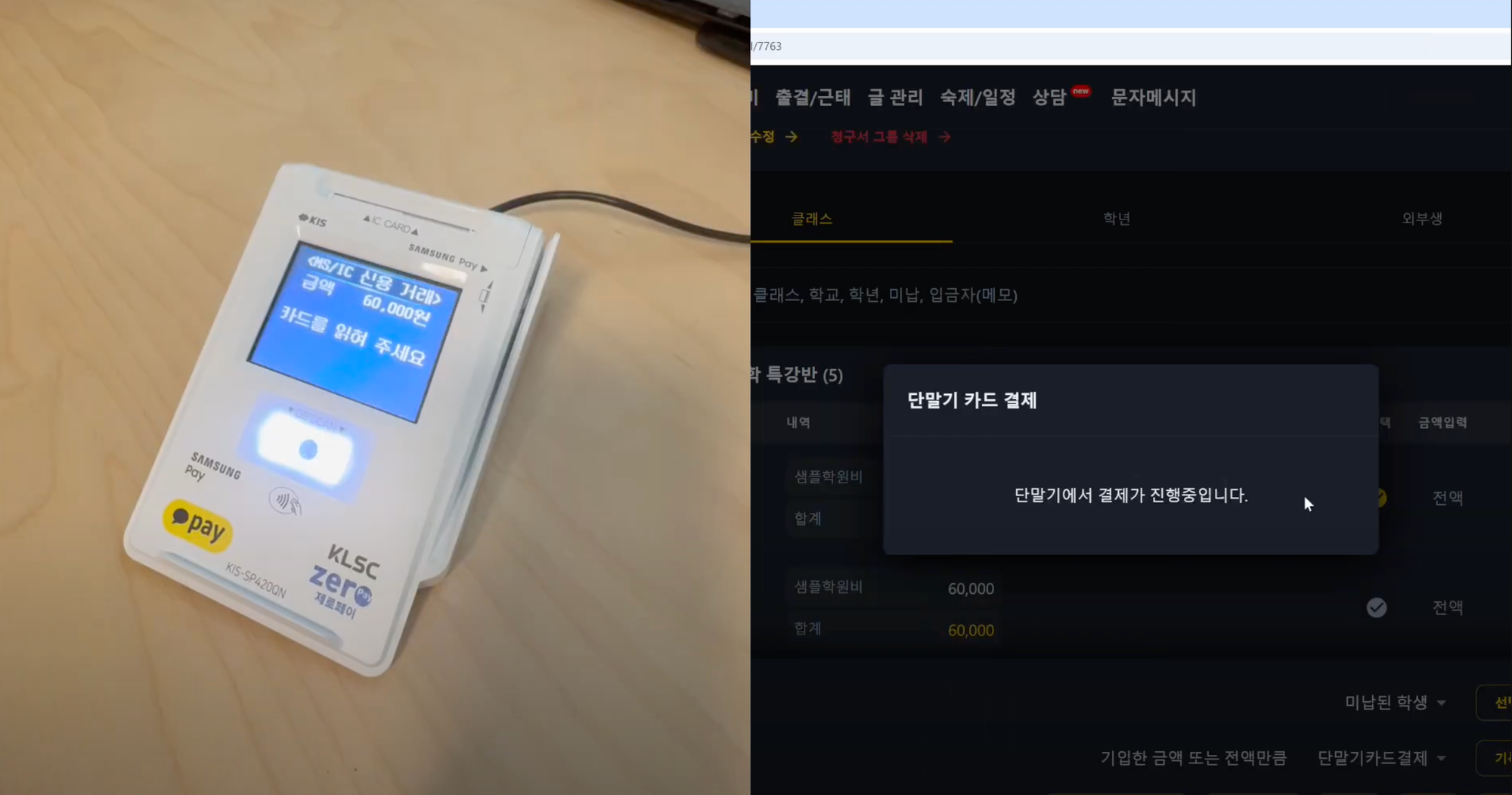
강사람 학부모가 직접 방문한 상황이라고 해보겠습니다. 학부모가 제시한 카드로 카드결제를 해 보겠습니다. 강사람 청구서를 선택합니다. 결제 방법을 단말기 카드결제로 맞추고 기록 버튼을 클릭합니다.
그러면 할부개월 팝업이 뜹니다. 결제하기 버튼을 클릭해 계속 진행합니다. 컴퓨터에 연결된 단말기가 카드를 기다립니다.
카드를 꽂으면 결제가 진행됩니다. 완료되면 이렇게 자동으로 결제 내역이 기록됩니다.
온라인 카드결제와 마찬가지로 취소 버튼을 클릭하면 취소할 수 있습니다.
김원생 친구는 오프라인카드결제를 한 줄 알았는데 오프라인 현금수납이었다고 하네요. 이럴 경우 기록을 삭제할 수 있습니다.
실제로 결제와 취소가 일어난 것이 아니라 잘못 기록한 경우에는 삭제가 더 적합합니다.
오프라인카드결제 부분을 클릭합니다. 여기서 기록 삭제 버튼을 클릭하면 됩니다.
박영아 친구의 경우 천원을 더 받기 힘들다는 생각이 듭니다. 그럴 때는 계속 미납으로 두기 보다는 마감 처리를 해 주세요. 청구서를 선택한 후 마감 버튼을 클릭하면 됩니다.
이렇게 어나더클래스에서 할 수 있는 다양한 수납처리 방법을 알아보았습니다.